Mind
Mind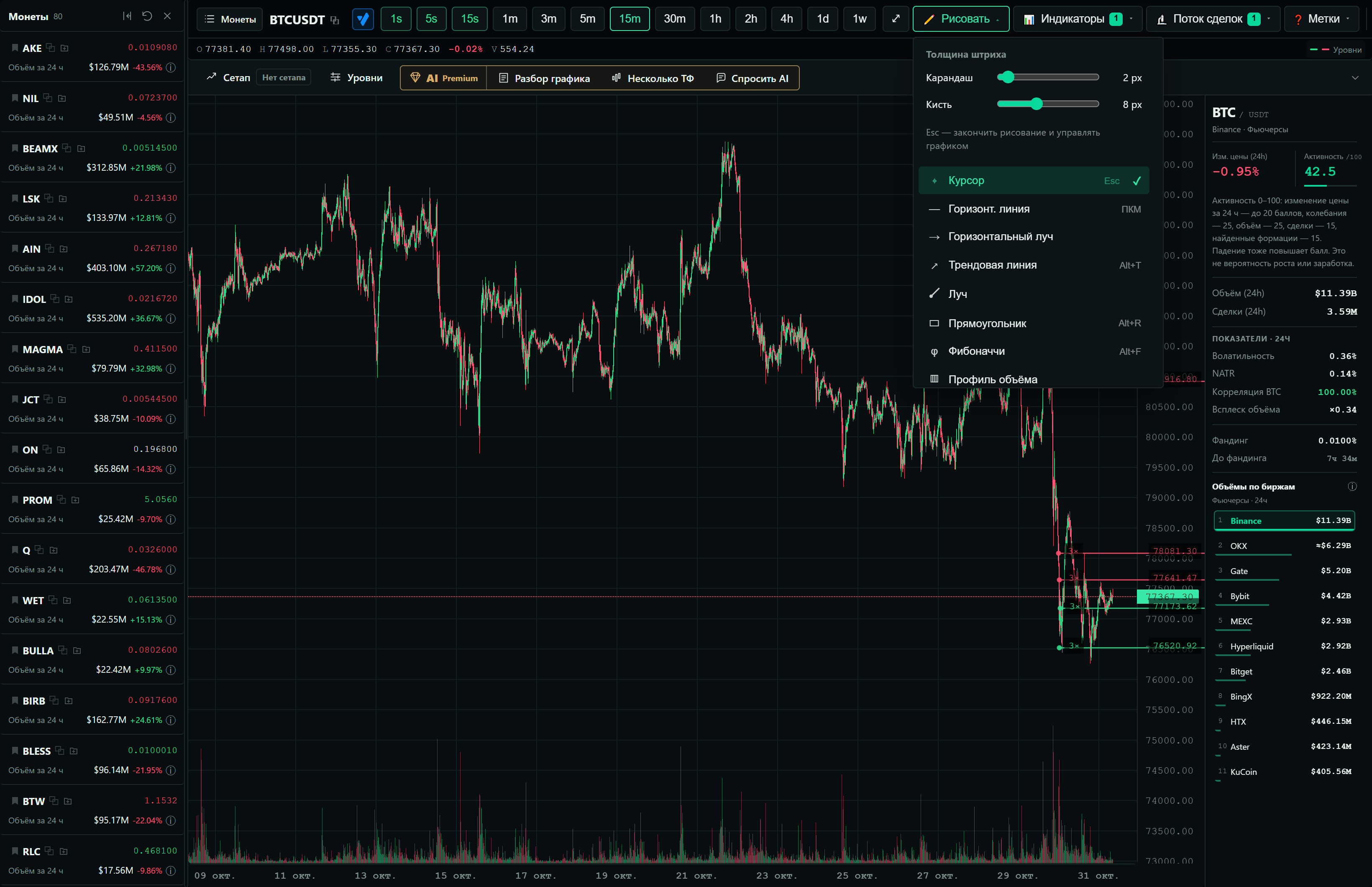
Попробуй на примере
Закрепи штрих на 8 px, затем измени ползунок. Посмотри, какая линия изменится и что сохранит Esc.
Старая линия 2px. Ползунок меняет предпросмотр следующего штриха.
Учебные данные для разбора механики. Это локальное упражнение, не живые котировки и не торговая рекомендация.
Разобранный пример
Разметить уровень и оставить проверяемую заметку
Вместо множества линий возьми одну область реакции и подпиши, что именно нужно увидеть дальше. Разметка должна помогать вспомнить мысль спустя несколько часов.
- 1
Проведи линию по выбранной области.
Опоры находятся на конкретных времени и цене.
При смене ТФ положение пересчитывается по этим опорам, а не по старым пикселям экрана.
- 2
Добавь надпись «жду повторного касания».
Enter сохранит текст, Shift+Enter добавит строку.
В заметке есть наблюдаемое условие; она не превращается в серверное оповещение автоматически.
- 3
Выбери более толстую кисть и нарисуй новый штрих.
Существующая тонкая линия останется прежней.
Толщина выбирается для следующего штриха. Незаконченный жест можно отменить через Esc.
В упражнении ниже сначала меняй толщину предпросмотра, затем закрепи новый штрих. Так разница между настройкой инструмента и уже сохранённым рисунком видна буквально.
Если поменять карандаш с 2 на 12px, что произойдёт со старым штрихом?
Он останется 2px. Новое значение используется в начале следующего штриха; Esc отменяет незаконченный жест, но не удаляет сохранённую разметку.
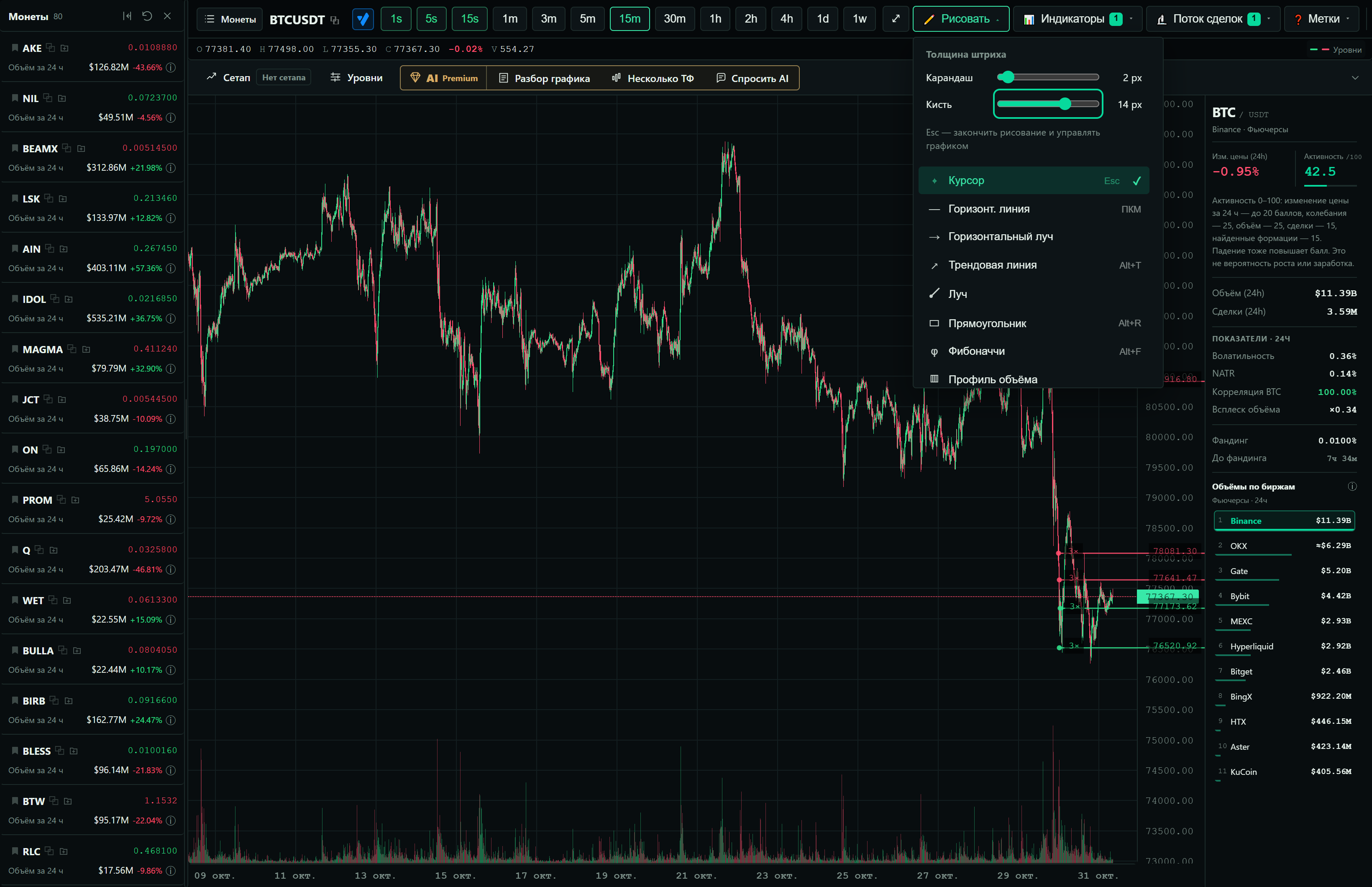 Открыть в полном размере
Выбери инструмент под задачу
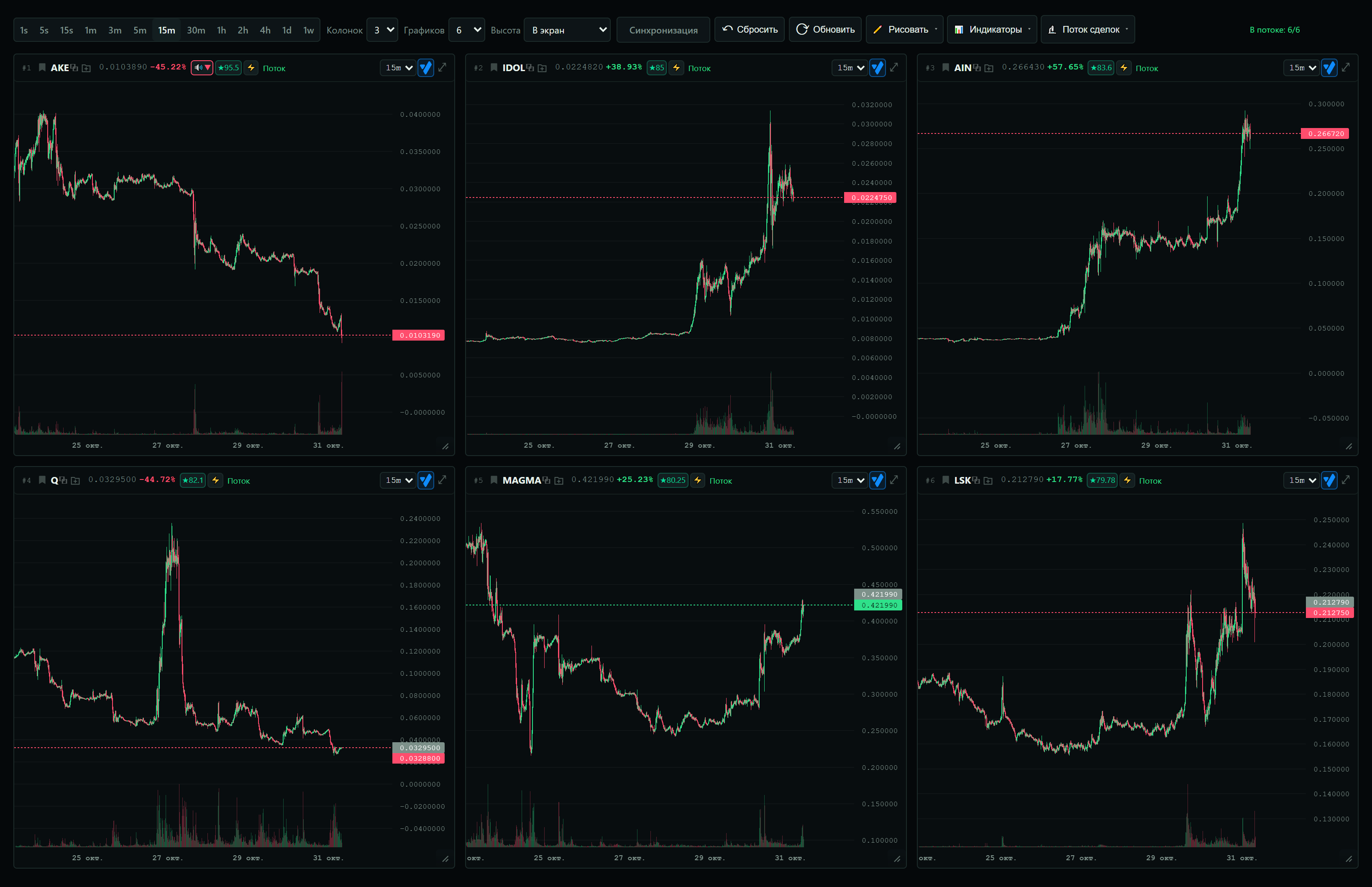
Карандаш подходит для тонкого контура и коротких пометок, кисть — для выделения области, текст — для объяснения. В меню рисования есть также обычные геометрические инструменты. Используй самый простой способ показать мысль: несколько точных отметок легче перечитать, чем десятки наложенных линий.
Толщина карандаша и кисти регулируется независимо от 1 до 20 пикселей. Общая настройка доступна в сетке и «Монеты + AI» и запоминается в текущем браузере. Новая толщина применяется к следующему штриху; уже сохранённый рисунок не становится толще после движения ползунка.
Первый рисунок на большом графике
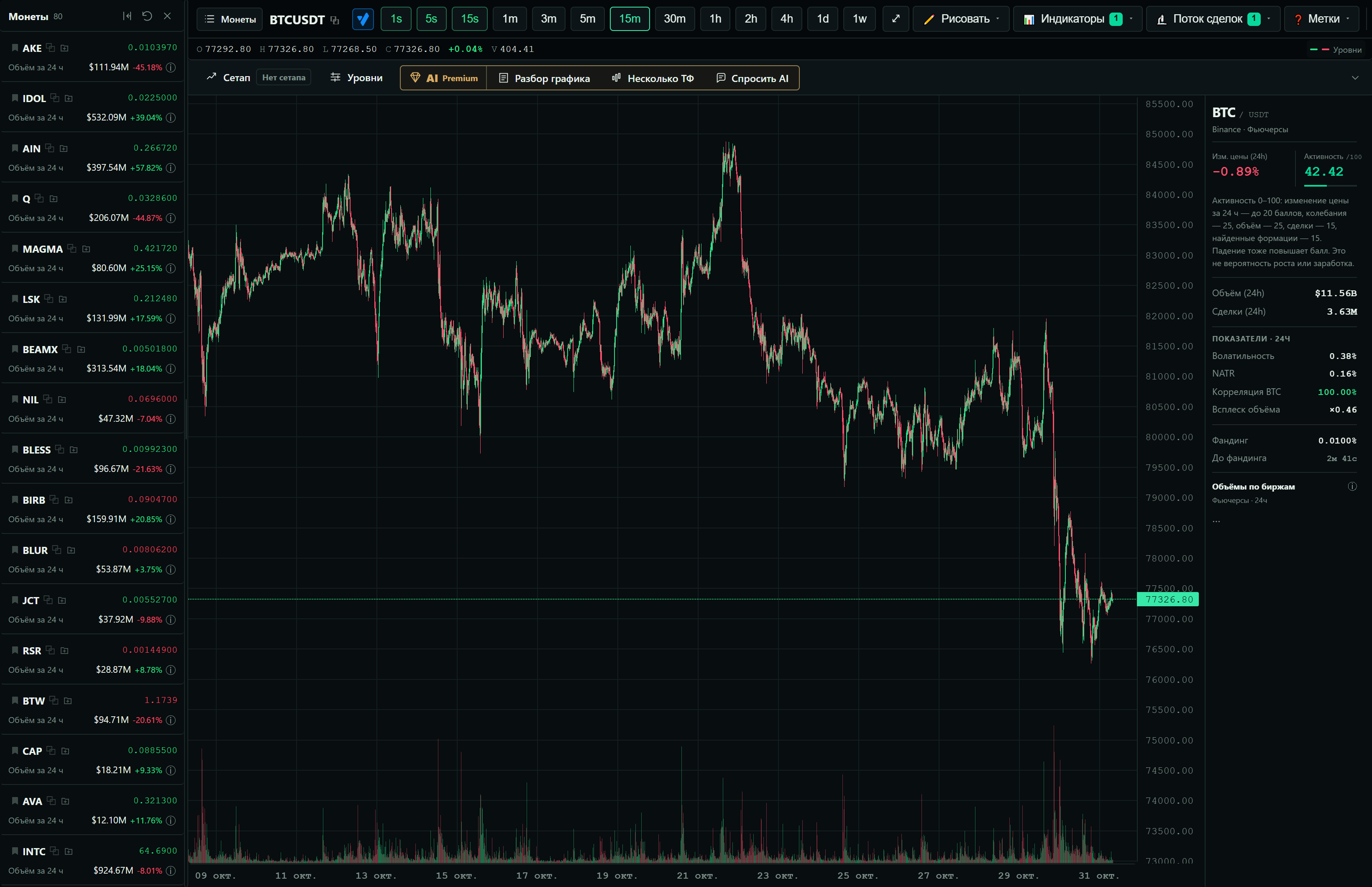
Перед разметкой проверь тикер, биржу, рынок и таймфрейм. Дождись истории нужного участка, чтобы не перепутать край загружаемых свечей с началом наблюдения. Затем открой «Рисовать».
- Выбери карандаш или кисть и установи удобную толщину.
- Выбери цвет и проведи короткий штрих по нужному участку.
- Отпусти указатель, чтобы закончить штрих.
- Нажми Esc или выбери «Курсор», чтобы вернуться к перемещению графика.
- Добавь короткую подпись о том, что именно отмечено.
- Переключи таймфрейм и проверь, что пометка относится к прежнему времени и цене.
Как закончить текст и выключить рисование
В текстовой пометке Enter сохраняет ввод, Shift+Enter добавляет строку, Esc отменяет редактирование. Подпись ограничена по длине, поэтому лучше записать одну мысль, а длинное рассуждение оставить отдельно. Не вставляй в график пароль, ключ или персональные реквизиты.
Когда активен инструмент рисования, жест указателя может означать новый штрих вместо перемещения графика. Если график перестал двигаться привычно, сначала верни «Курсор». Esc во время незаконченного свободного штриха отменяет этот черновик; уже завершённые рисунки остаются. Это позволяет безопасно выйти из случайно начатого действия.
Что происходит при смене таймфрейма
Свободные рисунки привязаны к времени и цене, а не только к координатам экрана. После смены таймфрейма и масштаба они пересчитываются относительно новых свечей. Линия может выглядеть иначе по плотности и наклону, потому что изменился видимый диапазон, хотя её исходные точки остаются теми же.
Не дорисовывай старую гипотезу так, словно будущие свечи уже были известны. Полезно подписать время наблюдения и отделить первоначальную разметку от последующего комментария. Сохранённый уровень плотности или формации также относится к своему времени, а не доказывает непрерывное присутствие заявки.
Учебный сценарий: область вместо прогноза
Выбери спокойный участок истории условной монеты. Отметь кистью область, в которой цена несколько раз останавливалась, а карандашом укажи одну опорную точку. Добавь подпись «наблюдаемая область, время такое-то». После этого отдали график и проверь, виден ли более широкий контекст.
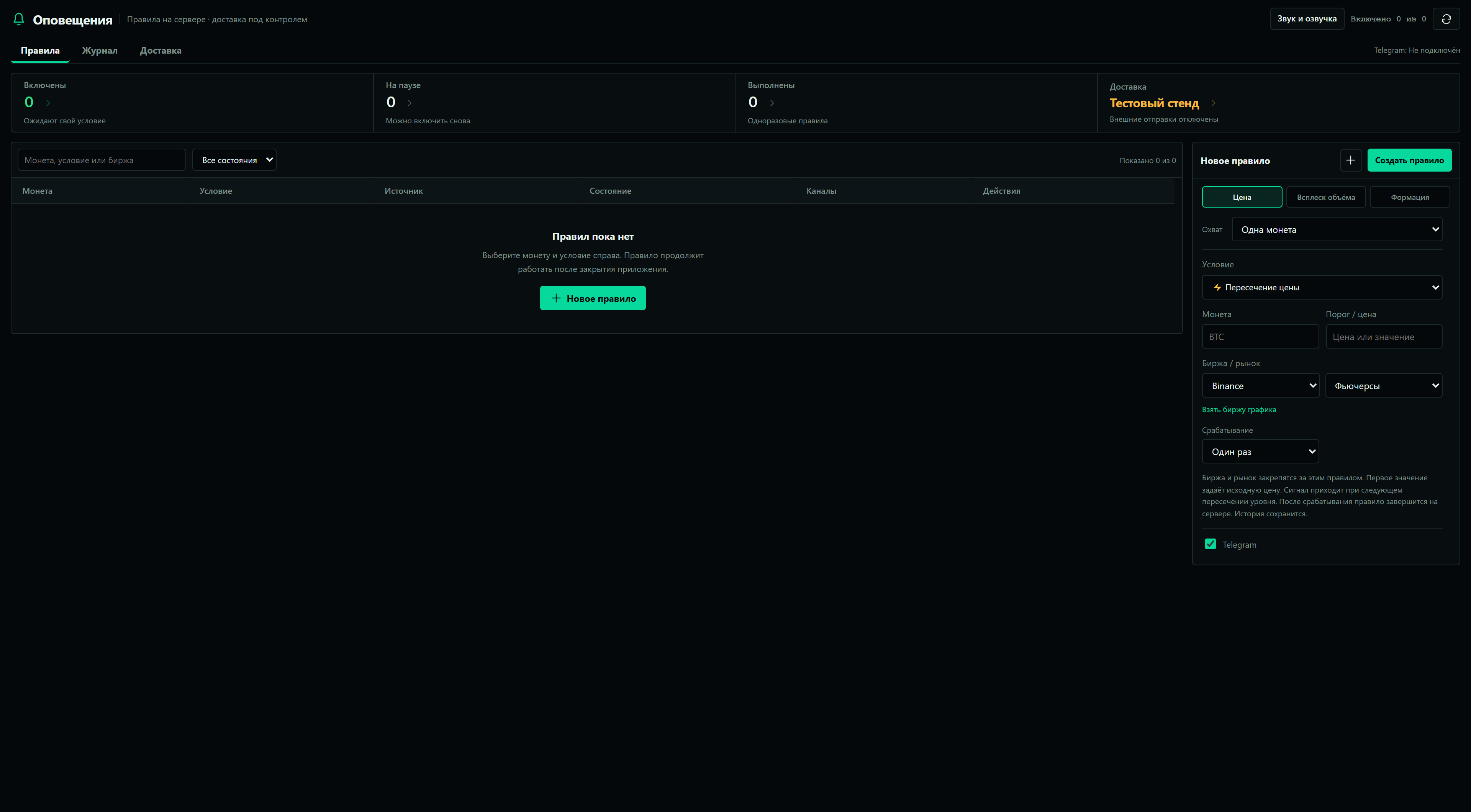
Перейди в сетку и сравни эту монету с другой на одинаковом таймфрейме. Цель упражнения — ясно объяснить, что выделено и почему. Рисунок не становится автоматическим сигналом и сам по себе не создаёт ценовое оповещение; для наблюдения условия нужно отдельное правило.
Сохранение и типичные ошибки
Рисунки синхронизируются через настройки аккаунта. После завершения разметки дай интерфейсу время сохранить изменение, особенно при медленной связи, и проверь результат повторным открытием. Выбор толщины хранится в браузере отдельно от геометрии рисунка: новое устройство может иметь другие предпочтения инструмента.
Если рисунок кажется смещённым, сравни точный инструмент, масштаб и таймфрейм. Если вместо перемещения появляется новый штрих — выключи инструмент. При незагруженной истории или ошибке источника сначала восстанови данные, затем оценивай разметку. Аккуратная подпись времени и простые линии полезнее попытки превратить красивый рисунок в обещание будущей цены.
Источники и проверка
Снимки интерфейса MindScan сделаны 31 октября 2026. Под ними указано время съёмки; рыночные числа относятся к этому моменту. Интерактивные упражнения подписаны отдельно и используют условные данные. Названия и доступность функций могут зависеть от тарифа и обновлений.
Проверить на своём рынке
Выбери нужную биржу и инструмент. Повтори шаги урока, сравни исходные данные и сохрани понятный рабочий порядок.
Открыть графикУже есть аккаунт — открыть раздел