Mind
Mind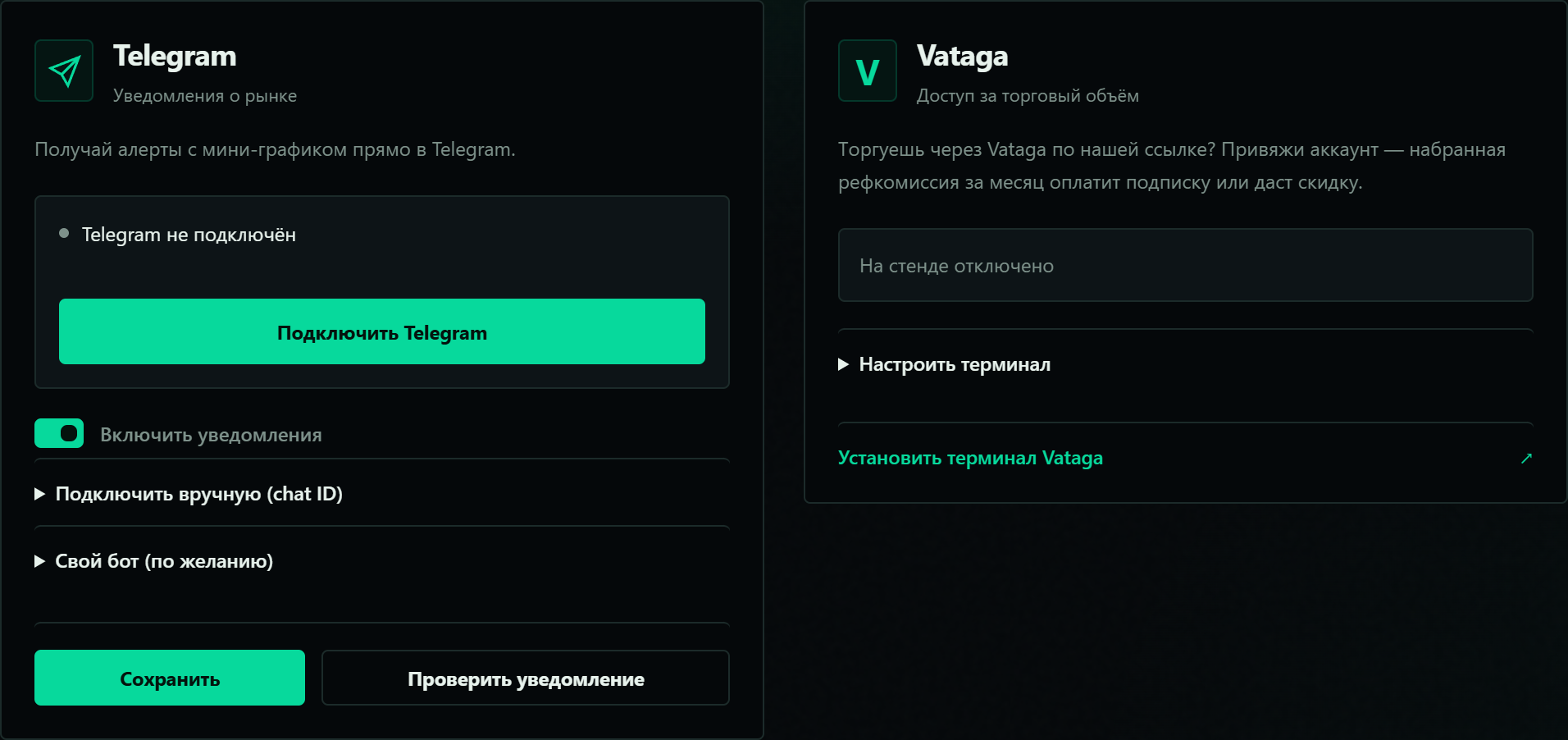
Попробуй на примере
Раздели права продукта, подтверждённую личность и доставку. Проверь, что сообщает каждый статус.
Проверь продукт и срок в кабинете.
Учебные данные для разбора механики. Это локальное упражнение, не живые котировки и не торговая рекомендация.
Разобранный пример
Подключить Telegram и проверить результат
Полезно проверять три вещи отдельно: действующий доступ к продукту, подтверждённую привязку личности и выбранный канал доставки. Галочка в одном месте не заменяет остальные два.
- 1
Открой доступы и сроки.
Убедись, что нужный продукт действительно активен.
Наличие бота в Telegram само по себе не включает все инструменты подписки.
- 2
Используй штатный процесс подключения.
Код имеет ограниченный срок и используется для подтверждения связи.
Он не является паролем аккаунта или публичной рекламной ссылкой.
- 3
Проверь статус и канал.
Далее настрой нужное правило или тип уведомлений в соответствующем разделе.
Ручной адрес доставки и подтверждённая личность не должны смешиваться.
Для поддержки достаточно назвать продукт, время и текст состояния. Пароли, секреты API и коды входа в публичное обсуждение не передаются.
После подключения Telegram все премиальные инструменты стали доступны?
Подключение канала и права продукта независимы. Состав активных доступов проверяется в кабинете.
 Открыть в полном размере
Проверь конкретные доступы
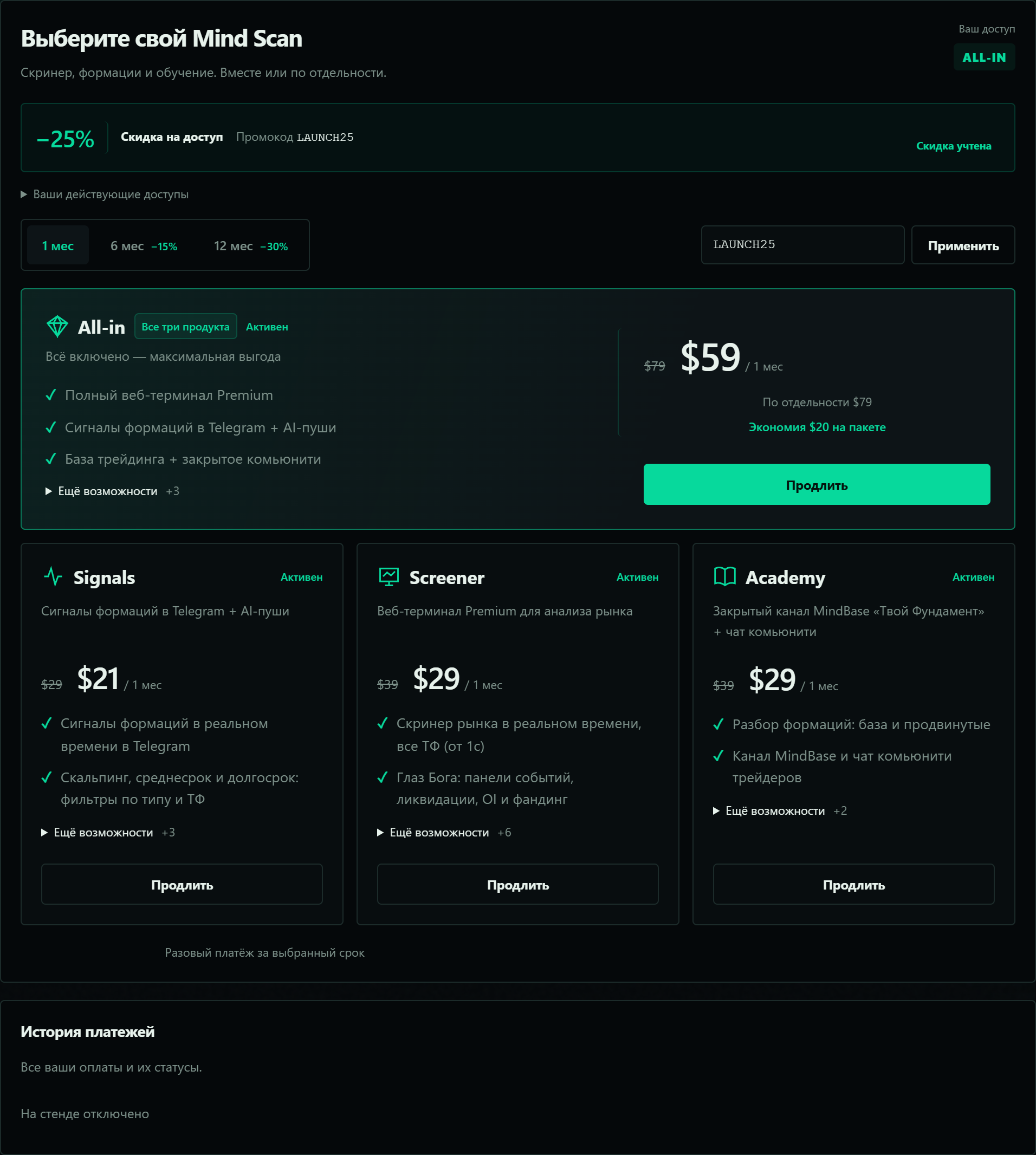
В разделе доступов показаны выбранные продукты и действующие сроки. Скринер, формации и обучение могут предоставляться вместе или отдельно. Одно название пакета не заменяет проверку того, какие функции и до какой даты доступны именно в аккаунте.
Стоимость и доступные сроки смотри в текущем кабинете перед оформлением. Промокод применяется к выбранным условиям, а итоговая сумма должна быть видна до оплаты. Не ориентируйся на старый скриншот цены или обещание из переписки. Если платёж уже проведён, а доступ ещё не появился, сначала проверь статус и обратись в поддержку; повторная покупка не должна быть первым способом диагностики.
Профиль и подтверждение почты
В настройках видны адрес для входа, язык и сведения о безопасности. Если кабинет просит подтвердить email, заверши этот шаг прежде, чем связывать чувствительные действия с аккаунтом. Баннер подтверждения сообщает, какие возможности сейчас ограничены.
Настройки языка и оформления помогают сохранить привычный вид личного кабинета и приложения. Доступ к биржам при этом определяется продуктом, а не выбранной темой или языком. Если раздел закрыт, проверь действующие права: визуальная смена интерфейса сама по себе их не выдаёт.
Подключи собственный Telegram
Открой «Подключения» и карточку Telegram. Основной путь — «Подключить Telegram», затем переход в указанного сервисом бота и подтверждение подключения. В интерфейсе также доступна команда с кодом; её срок виден рядом. Код привязывает личный аккаунт, поэтому его не нужно отправлять в публичный чат или передавать посторонним.
- Проверь, что открыт нужный личный аккаунт MindScan.
- При необходимости подтверди email.
- Нажми «Подключить Telegram» в разделе подключений.
- Открой предложенного бота и заверши личный сценарий подключения.
- Дождись явного обновления статуса в кабинете.
- Включи уведомления, сохрани настройки и проверь доставку в собственный Telegram.
Привязка, адрес доставки и закрытые каналы
Ручной chat ID — настройка адреса доставки. Его ввод не следует считать доказательством владения Telegram-аккаунтом. Основной сценарий подключения с кодом нужен для подтверждённой связи; при затруднении используй помощь сервиса, а не чужой идентификатор.
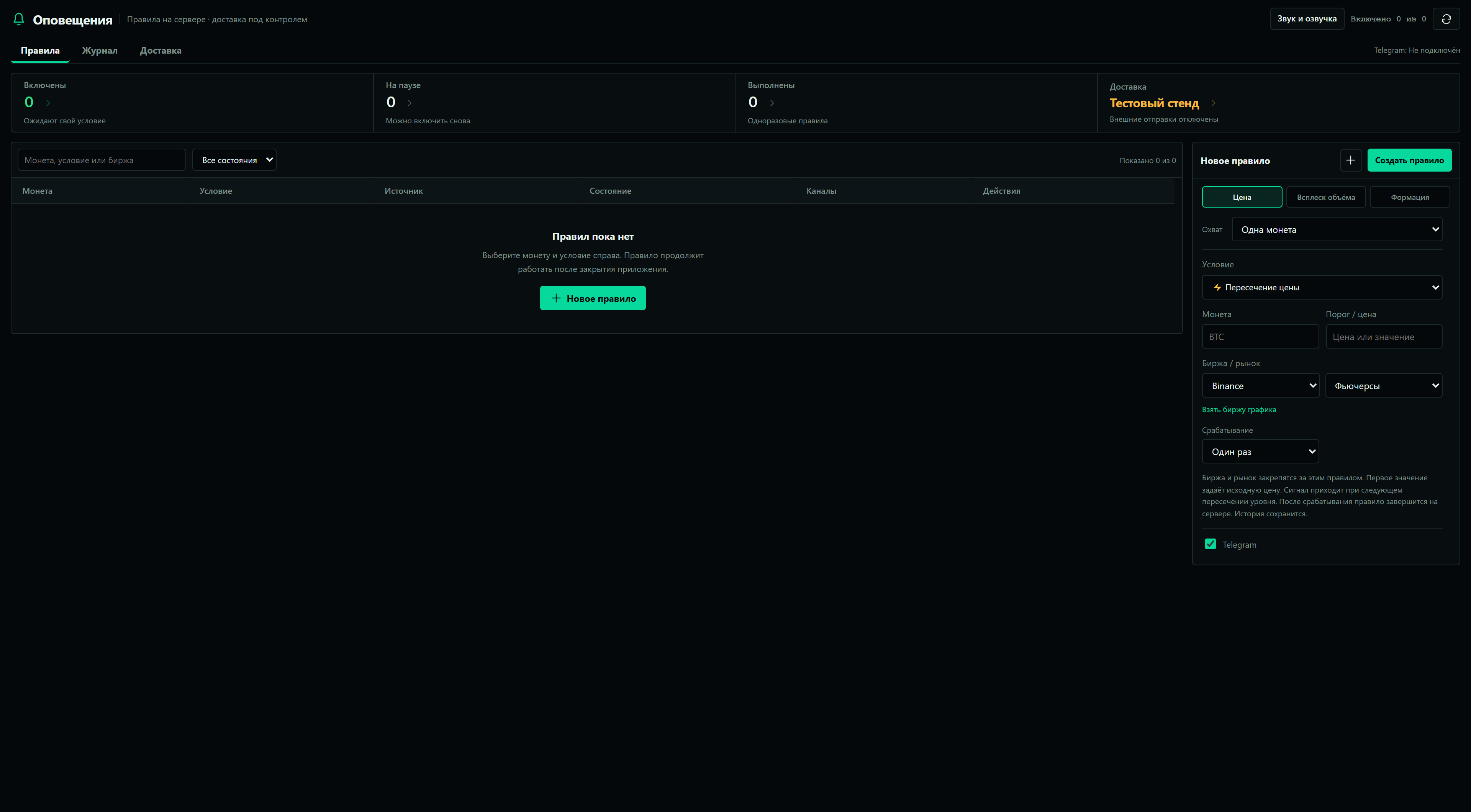
Доступ к закрытым каналам и личные уведомления — разные возможности. Ссылки на каналы показываются в соответствующем блоке кабинета, когда для них есть права. Подключённый бот не включает автоматически все платные функции и не подтверждает доставку каждого будущего сообщения. Для конкретного правила сверь его галочку Telegram и диагностику в Оповещениях.
Проверь защиту входа
В настройках безопасности есть смена пароля, двухфакторная защита и список активных сессий. Пароль меняется с указанием текущего; двухфакторная защита использует код приложения-аутентификатора. Не публикуй секрет настройки и коды подтверждения.
Просмотри активные сессии и заверши ненужные доступными действиями интерфейса. Если не узнаёшь устройство, проверь пароль и защиту входа. Чужой аккаунт не нужен для проверки этой функции: работай только со своими сеансами. Завершение сессии может потребовать нового входа на соответствующем устройстве.
Где искать справку и поддержку
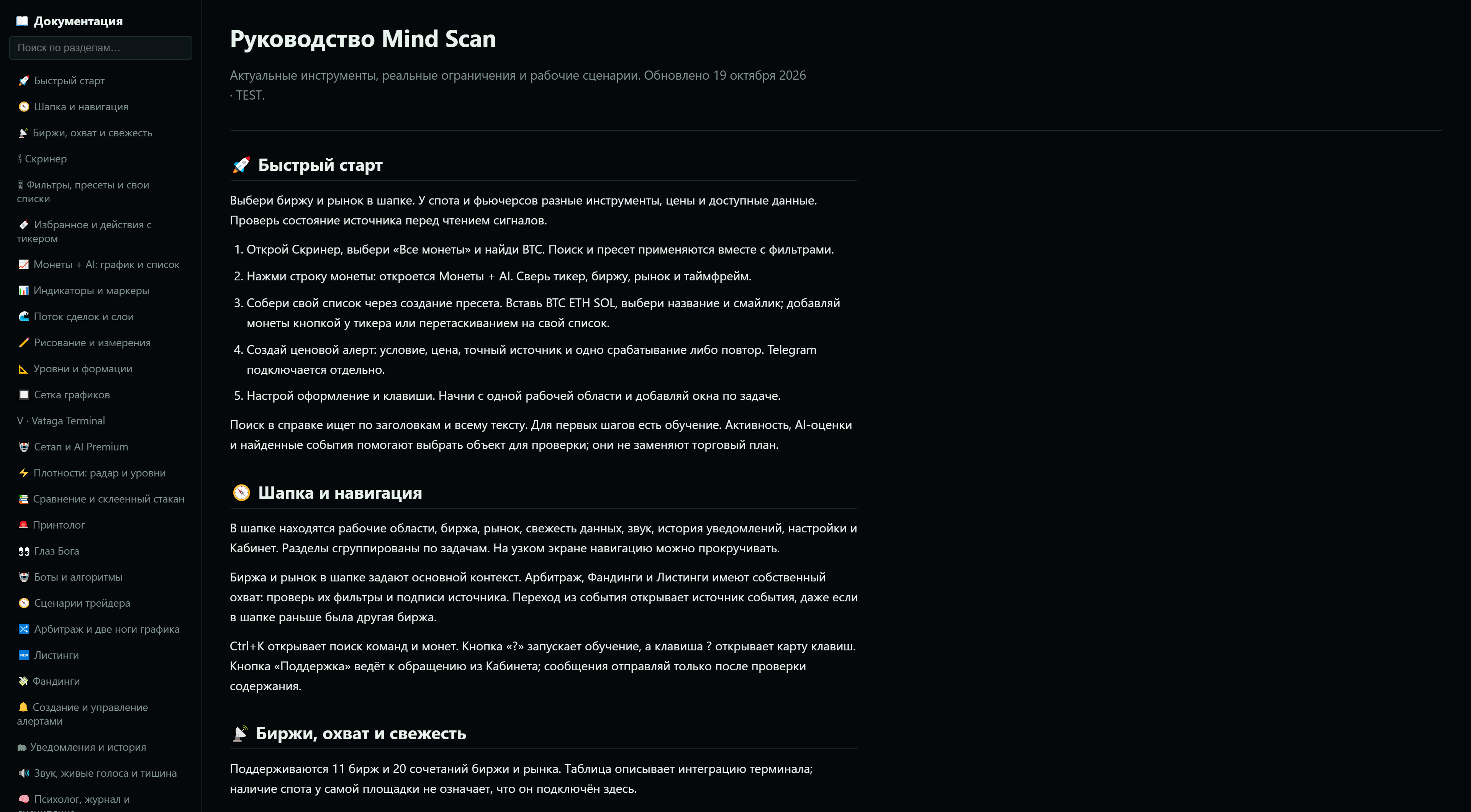
В приложении есть раздел «Документация», а у рабочих инструментов — контекстная справка. Публичные руководства помогают разобраться в задаче до входа, встроенные пояснения — найти текущие поля и ограничения. Для тарифов используй кабинет; отдельная скрытая вкладка приложения не является главным путём выбора доступа.
Кнопка поддержки ведёт к личному кабинету с доступными контактами. При обращении укажи раздел, биржу и рынок, время и текст ошибки. Для оплаты используй идентификатор операции из своего подтверждения. Не присылай пароль, коды входа, токен бота или полные платёжные реквизиты. Такой набор сведений помогает разобрать проблему без раскрытия доступа к аккаунту.
Источники и проверка
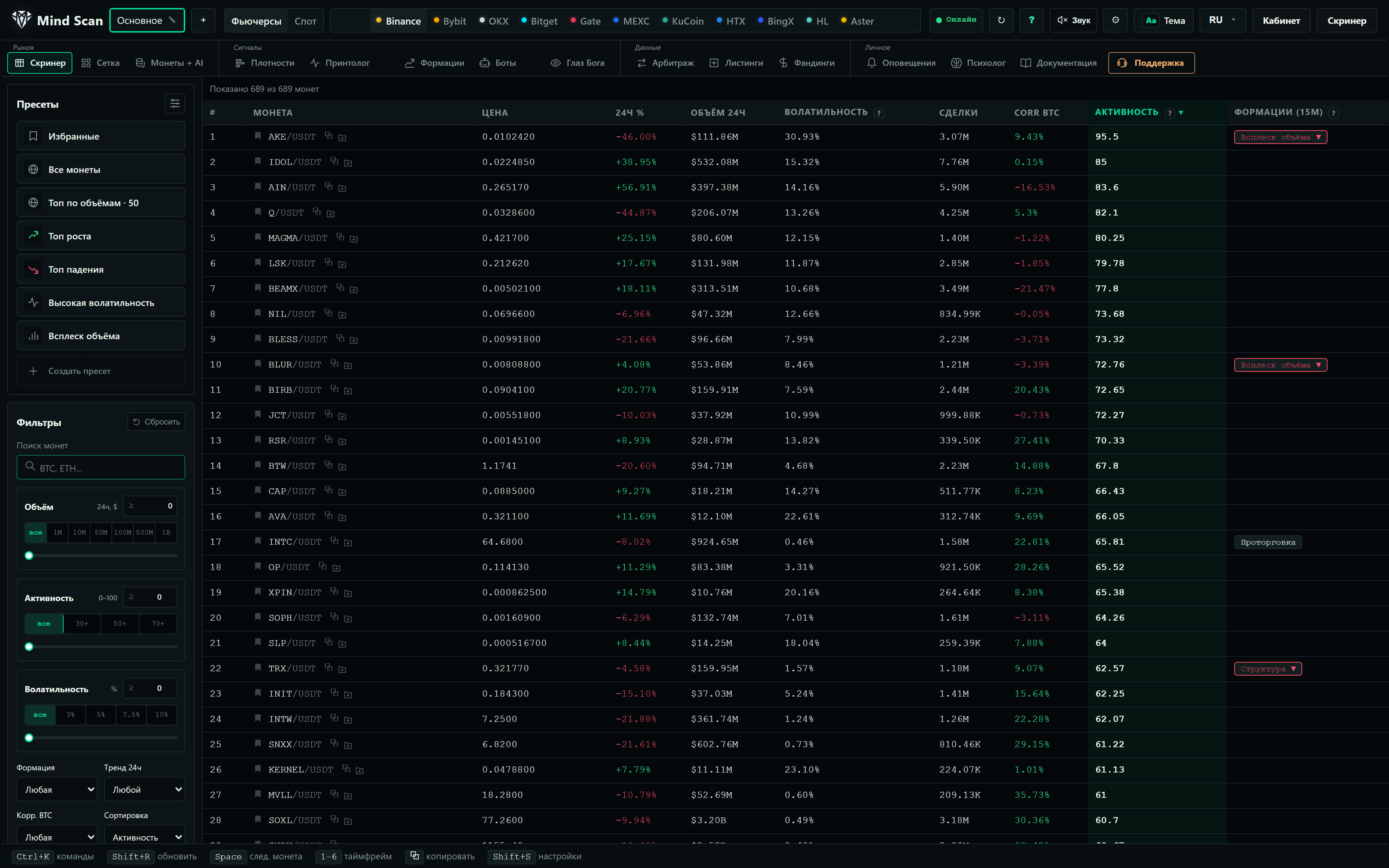
Снимки интерфейса MindScan сделаны 31 октября 2026. Под ними указано время съёмки; рыночные числа относятся к этому моменту. Интерактивные упражнения подписаны отдельно и используют условные данные. Названия и доступность функций могут зависеть от тарифа и обновлений.
Проверить на своём рынке
Выбери нужную биржу и инструмент. Повтори шаги урока, сравни исходные данные и сохрани понятный рабочий порядок.
Открыть личный кабинетУже есть аккаунт — открыть раздел